建筑能耗管理软件说明书
简介
用户指南
登录
建筑能耗管理系统数据可视化大屏
系统首页
能耗查询
能源分析
数据监控
预付费管理
系统报表
配电图
档案管理
报警管理
系统管理
康沃思物联知识库(内部)
-
+
首页
报警管理
# 综合分析 综合分析用于统计报警的数量,查看报警数据。 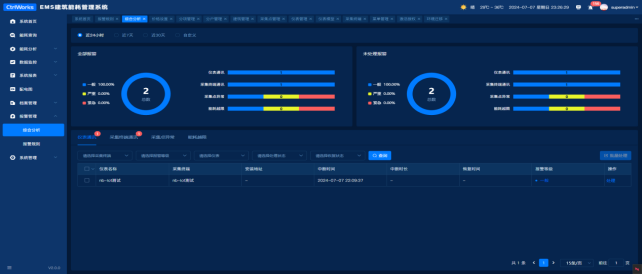 (1)筛选:近24小时,近7天,近30天,自定义选择对应时间(时间格式为日,时间不超过180天)。  (2)全部报警:饼图展示报警总数、一般、严重、紧急,展示报警分类柱状图(横向排名):仪表通讯、采集终端通讯、采集点异常、能耗越限,显示各类型的报警类型和数量及总数。 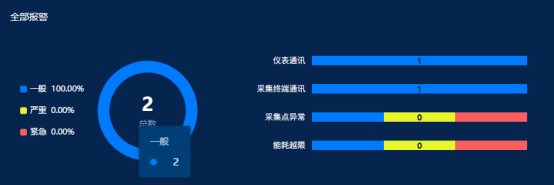 (3)未处理报警:展示与上一样(显示未做点击处理的数据)。 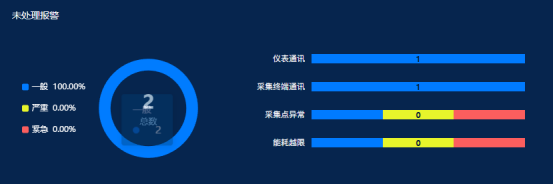 (4)报警记录:仪表通讯、采集终端通讯、采集点异常、能耗越限,角标提示未处理数量。 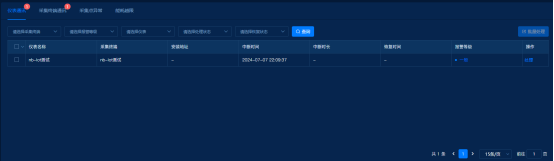 ①仪表通讯-查询条件:下拉框可选择采集终端,下拉框可选择报警等级,下拉框可选择仪表,下拉框可选择处理状态,下拉框可选择恢复状态,点击 可查询列表数据,可单独查询也可组合查询。  ②批量处理:勾选单个或多个或全选激活批量处理点击弹出报警处理弹窗 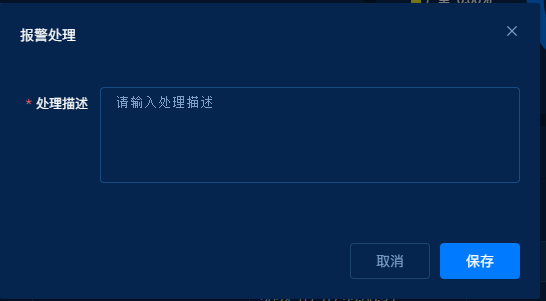 处理描述:必填,输入框输入处理描述 取消:点击取消,返回上一页 保存:点击保存,保存已维护的信息 ③处理:点击弹出报警处理弹窗 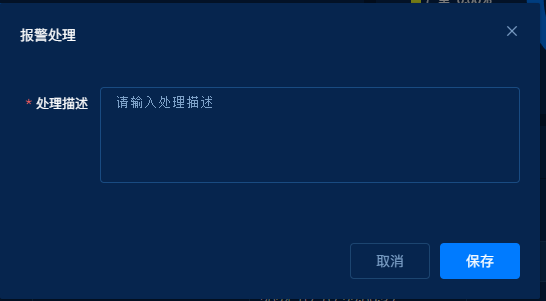 处理描述:必填,输入框输入处理描述 取消:点击取消,返回上一页 保存:点击保存,保存已维护的信息 ④采集终端通讯-查询条件:下拉框可选择采集终端,下拉框可选择报警等级,下拉框可选择处理状态,下拉框可选择恢复状态,点击可查询列表数据,可单独查询也可组合查询。  ⑤批量处理:勾选单个或多个或全选激活批量处理点击弹出报警处理弹窗 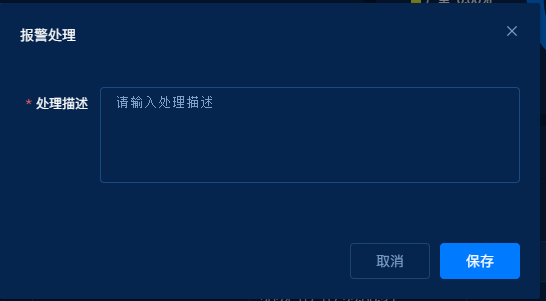 处理描述:必填,输入框输入处理描述 取消:点击取消,返回上一页 保存:点击保存,保存已维护的信息 ⑥处理:点击弹出报警处理弹 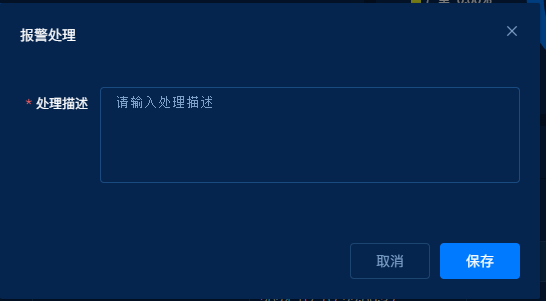 处理描述:必填,输入框输入处理描述 取消:点击取消,返回上一页 保存:点击保存,保存已维护的信息 ⑦采集点异常-查询条件:输入框输入规则名称,下拉框可选择仪表类型,下拉框可选择报警等级,下拉框可选择处理状态,点击可查询列表数据,可单独查询也可组合查询。  ⑧批量处理:勾选单个或多个或全选激活批量处理点击弹出报警处理弹窗 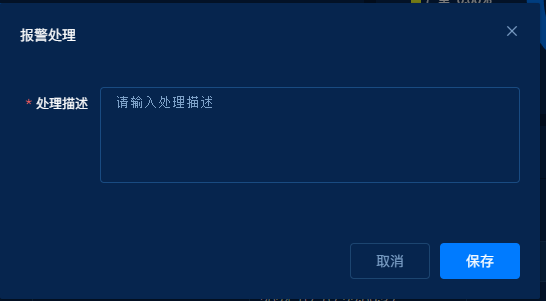 处理描述:必填,输入框输入处理描述 取消:点击取消,返回上一页 保存:点击保存,保存已维护的信息 ⑨处理:点击弹出报警处理弹窗 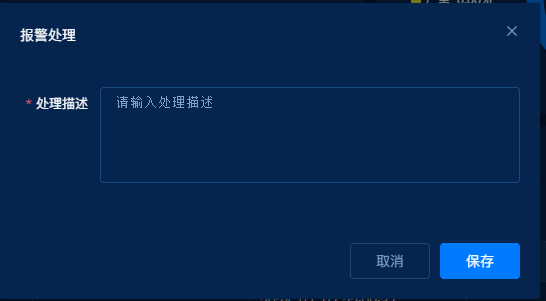 处理描述:必填,输入框输入处理描述 取消:点击取消,返回上一页 保存:点击保存,保存已维护的信息 ⑩能耗越限-查询条件:输入框输入规则名称,下拉框可选择能耗对象,下拉框可选择能源类型,下拉框可选择监测周期,下拉框可选择报警等级,下拉框可选择处理状态,点击可查询列表数据,可单独查询也可组合查询。  ⑪批量处理:勾选单个或多个或全选激活批量处理点击弹出报警处理弹窗 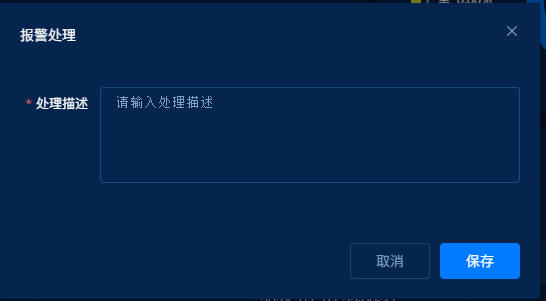 处理描述:必填,输入框输入处理描述 取消:点击取消,返回上一页 保存:点击保存,保存已维护的信息 ⑫处理:点击弹出报警处理弹窗 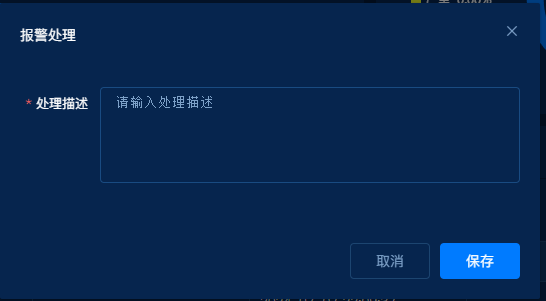 处理描述:必填,输入框输入处理描述 取消:点击取消,返回上一页 保存:点击保存,保存已维护的信息 #12.2.报警联系人 报警联系人管理页面 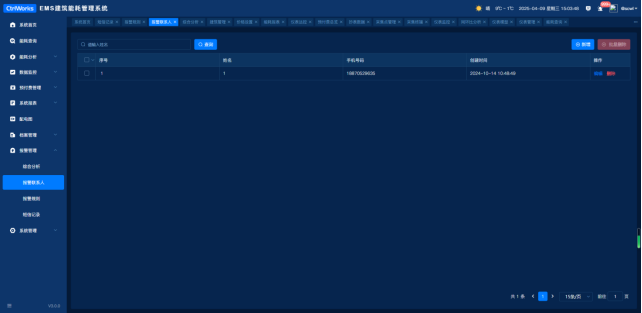 (1)查询条件:输入框输入姓名点击可模糊查询相关的数据 (2)点击弹出新增联系人弹窗 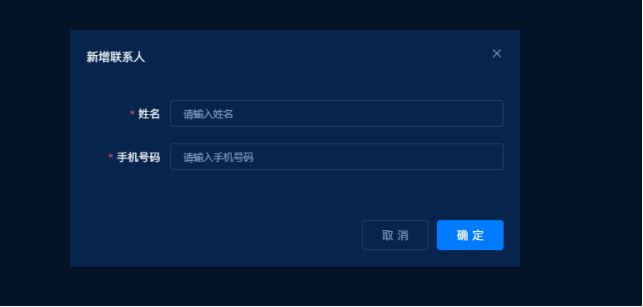 ①姓名:必填,报警联系人名称 ②手机号码:必填,报警联系人手机号码 ③保存:点击保存,可保存已维护的信息。 (3)编辑:点击弹出编辑报警联系人弹窗,可对已维护的数据进行编辑 (4)删除:点击弹窗删除弹窗,弹窗提示”是否确认删除” 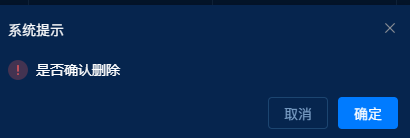 # 报警规则 ## 能耗越限 报警规则用于设置报警规则。 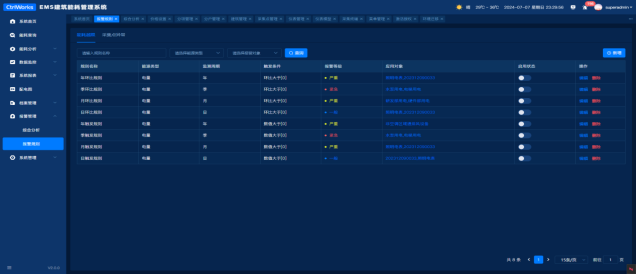 (1)查询条件:输入框输入规则名称,下拉框可选择能源类型,下拉框可选择报警对象,点击可查询列表数据,可单独查询也可组合查询。 (2)新增:点击弹出新增能耗越限报警规则弹窗 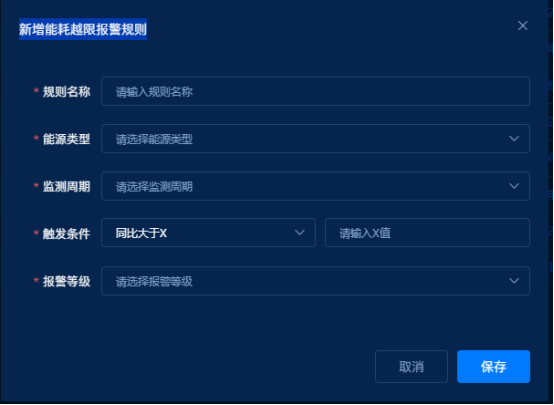 ①规则名称:必填,输入框输入规则名称。 ②能源类型:下拉框可筛选电量、水量、气量、热量、冷量。 ③监测周期:下拉框可选择日、月、季、年。 ④触发条件:下拉框可选择同比大于x、环比大于x、数值大于x,输入框输入数值。 ⑤报警等级:下拉框可选择一般、严重、紧急。 ⑥接收人:下拉框可选择报警联系人中数据 ⑦取消:点击取消,返回上一页。 ⑧保存:点击保存,可保存已维护的信息。 (3)应用对象:点击列表中应用对象弹出应用对象弹窗 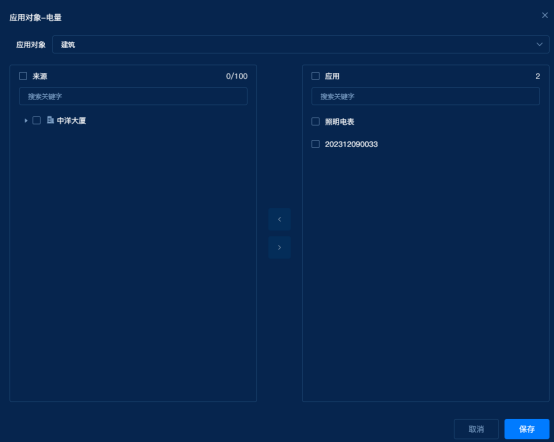 ①应用对象:下拉框可选择建筑、分户、分项。 ②来源:勾选来源全部被勾选。 ③搜索:可关键字搜索列表的仪表名称。 ④左右穿梭:可勾选一个或多个或全部仪表点击向右移动,点击向左移动。 ⑤取消:点击取消,返回上一页。 ⑥保存:点击保存,保存已维护的信息。 (4)启用:默认禁用状态,点击按钮状态变更,弹出弹窗,提示”是否确认启用” 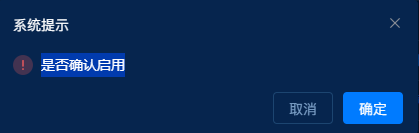 ①取消:点击取消,返回上一页。 ②确定:点击确定,启用成功。 (5)禁用:点击按钮状态变更,弹出弹窗,提示”是否确认禁用” 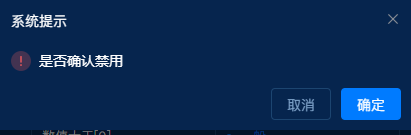 ①取消:点击取消,返回上一页。 ②确定:点击确定,禁用成功。 (6)编辑:点击弹出编辑能耗越限报警规则弹窗,可对已维护的规则进行编辑 (7)删除:点击弹窗删除弹窗,弹窗提示”是否确认删除” 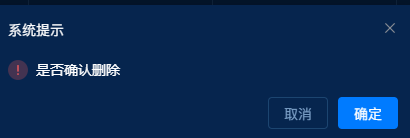 ①取消:点击取消,返回上一页。 ②确定:点击确定,删除成功。 ##采集点异常 (1)查询条件:输入框输入规则名称,下拉框可选择仪表类型,下拉框可选择仪表名称,点击可查询列表数据,可单独查询也可组合查询。  (2)新增:点击弹出新增采集点异常报警规则弹窗 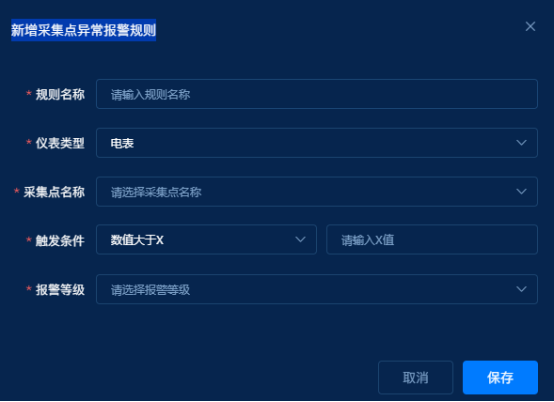 ①规则名称:必填,输入框输入规则名称。 ②仪表类型:下拉框可筛选电表、水表、燃气表、供热表、供冷表。 ③采集点名称:下拉框可选择采集点管理已维护的采集点名称。 ④触发条件:下拉框可选择数值小于X:输入一个数值,小于这个值时报警;数值大于X:输入一个数值,大于这个值时报警;数值大于X且小于Y:输入两个数值,需要做校验,Y必须大于X,大于X且小于Y这个值时报警;数值小于X或大于Y:输入两个数值,不需要做校验,小于X或大于Y这个值时报警;数值等于X:输入一个数值,等于这个值时报警。 ⑤报警等级:下拉框可选择一般、严重、紧急。 ⑥接收人:下拉框可选择报警联系人中数据 ⑦取消:点击取消,返回上一页。 ⑧保存:点击保存,可保存已维护的信息。 (3)应用仪表:点击列表中应用仪表弹出应用仪表弹窗 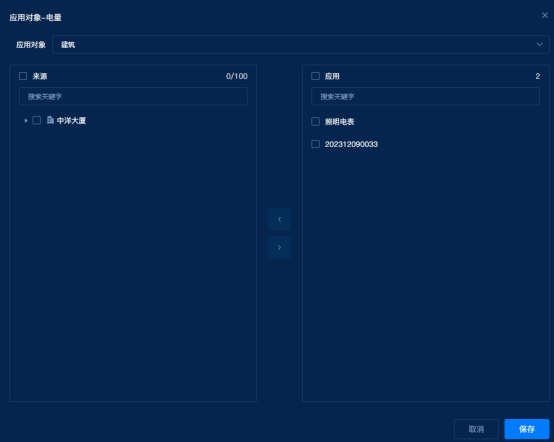 ①应用仪表:下拉框可选择建筑、分户、分项。 ②来源:勾选来源全部被勾选。 ③搜索:可关键字搜索列表的仪表名称。 ④左右穿梭:可勾选一个或多个或全部仪表点击向右移动,点击向左移动。 ⑤取消:点击取消,返回上一页。 ⑥保存:点击保存,保存已维护的信息。 (4)启用:默认禁用状态,点击按钮状态变更,弹出弹窗,提示”是否确认启用”。 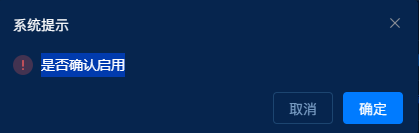 ①取消:点击取消,返回上一页。 ②确定:点击确定,启用成功。 (5)禁用:点击按钮状态变更,弹出弹窗,提示”是否确认禁用”。 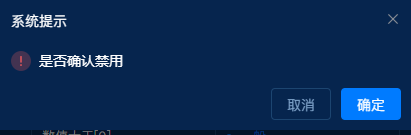 ①取消:点击取消,返回上一页。 ②确定:点击确定,禁用成功。 (6)编辑:点击弹出编辑采集点异常报警规则弹窗,可对已维护的规则进行编辑。 (7)删除:点击弹窗删除弹窗,弹窗提示”是否确认删除” 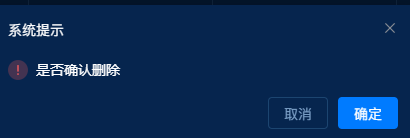 ①取消:点击取消,返回上一页。 ②确定:点击确定,删除成功。 ## 活跃度异常 (1)查询条件:输入框输入规则名称,下拉框可选择仪表类型,下拉框可选择仪表名称,点击可查询列表数据,可单独查询也可组合查询。  (2)新增:点击弹出新增活跃度异常报警规则弹窗 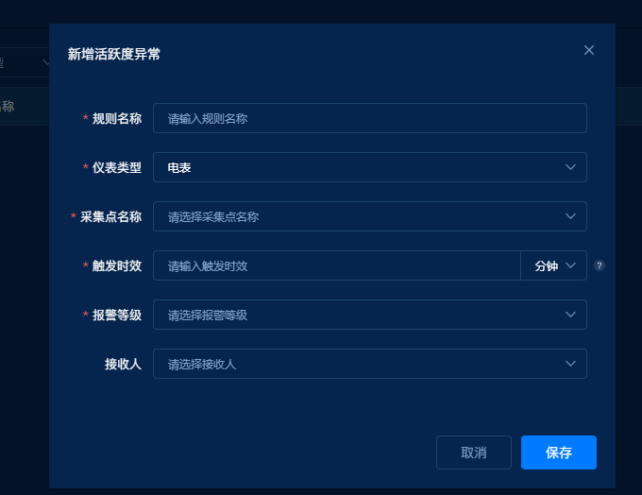 ①规则名称:必填,输入框输入规则名称。 ②仪表类型:下拉框可筛选电表、水表、燃气表、供热表、供冷表。 ③采集点名称:下拉框可选择采集点管理已维护的采集点名称。 ④触发时效:下拉框可选择分钟、小时,文本框输入触发时效 ⑤报警等级:下拉框可选择一般、严重、紧急。 ⑥接收人:下拉框可选择报警联系人中数据 ⑦取消:点击取消,返回上一页。 ⑧保存:点击保存,可保存已维护的信息。 (3)应用仪表:点击列表中应用仪表弹出应用仪表弹窗 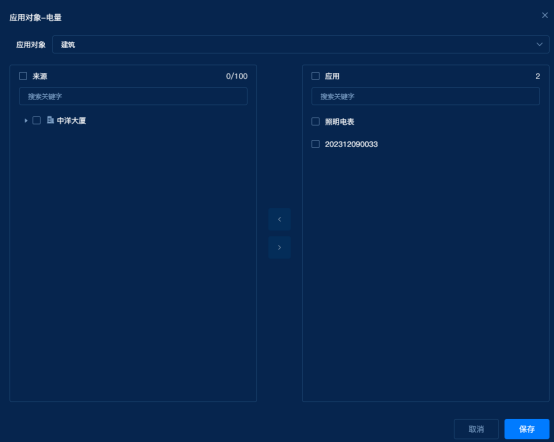 ①应用仪表:下拉框可选择建筑、分户、分项。 ②来源:勾选来源全部被勾选。 ③搜索:可关键字搜索列表的仪表名称。 ④左右穿梭:可勾选一个或多个或全部仪表点击向右移动,点击向左移动。 ⑤取消:点击取消,返回上一页。 ⑥保存:点击保存,保存已维护的信息。 (4)启用:默认禁用状态,点击按钮状态变更,弹出弹窗,提示”是否确认启用”。 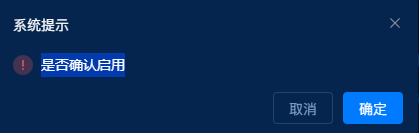 ①取消:点击取消,返回上一页。 ②确定:点击确定,启用成功。 (5)禁用:点击按钮状态变更,弹出弹窗,提示”是否确认禁用”。 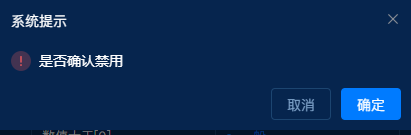 ①取消:点击取消,返回上一页。 ②确定:点击确定,禁用成功。 (6)编辑:点击弹出编辑采集点异常报警规则弹窗,可对已维护的规则进行编辑。 (7)删除:点击弹窗删除弹窗,弹窗提示”是否确认删除” 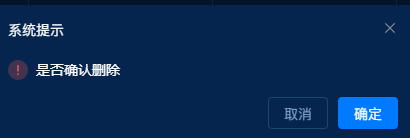 ①取消:点击取消,返回上一页。 ②确定:点击确定,删除成功。 # 短信记录 记录告警短信信息发送记录 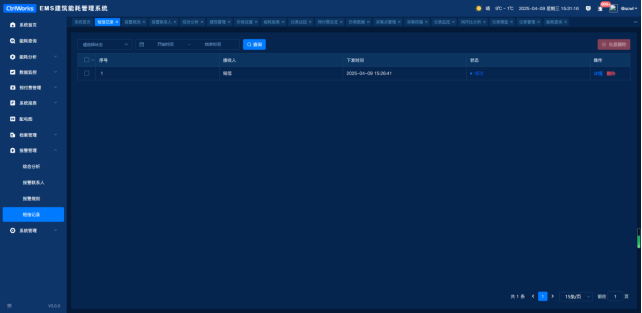 ①详情:点击按钮弹出框可查看告警短信内容  ②删除:点击按钮可删除当前数据 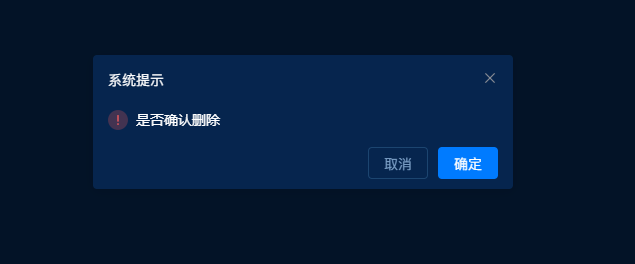 ③批量删除:勾选数据的复选框可激活批量删除按钮,点击“批量删除”按钮删除选中的数据
wanzhihao
2025年9月11日 17:36
转发文档
收藏文档
上一篇
下一篇
手机扫码
复制链接
手机扫一扫转发分享
复制链接
Markdown文件
Word文件
PDF文档
PDF文档(打印)
分享
链接
类型
密码
更新密码
有效期