建筑能耗管理软件说明书
简介
用户指南
登录
建筑能耗管理系统数据可视化大屏
系统首页
能耗查询
能源分析
数据监控
预付费管理
系统报表
配电图
档案管理
报警管理
系统管理
康沃思物联知识库(内部)
-
+
首页
系统管理
# 用户管理 登录后可以通过用户管理功能来新增、编辑、删除、禁用用户,用于维护系统中的用户信息。 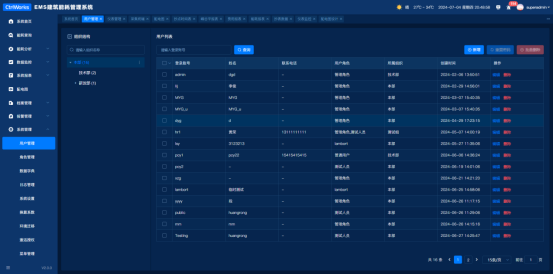 (1)组织结构-查询:查询条件为组织结构,输入组织名称点击回车即可。  (2)组织结构-添加下级:点击,弹出添加下级页面 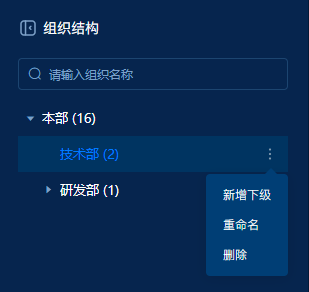 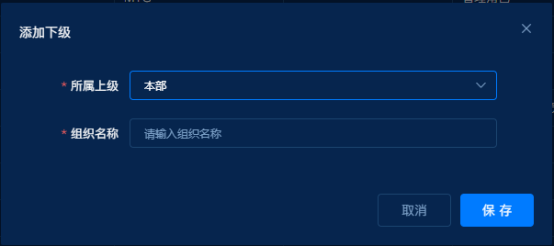 ①组织名称:必填项,维护组织名称。 ②取消:关闭页面。 ③保存:保存已维护的组织名称。 (3)组织结构-重命名:点击,弹出重命名页面,可修改组织名称(注:功能操作参考添加下级) 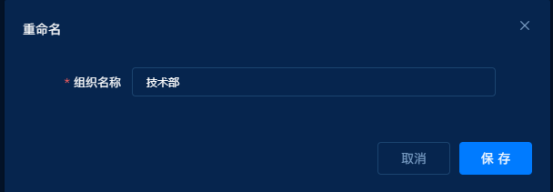 (4)组织结构-删除:点击,弹出提示语“是否执行删除操作”(注:1.当组织下存在用户不允许删除2.当组织下存在下级不允许删除) ①取消:关闭提示语弹窗,不执行删除操作 ②确定:关闭提示语弹窗,执行删除操作 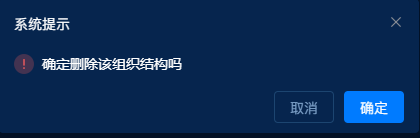 (5)用户列表-查询:查询条件为登录账号,查询时输入账号点击查询即可。  (6)用户列表-新增:点击,弹出新增用户页面 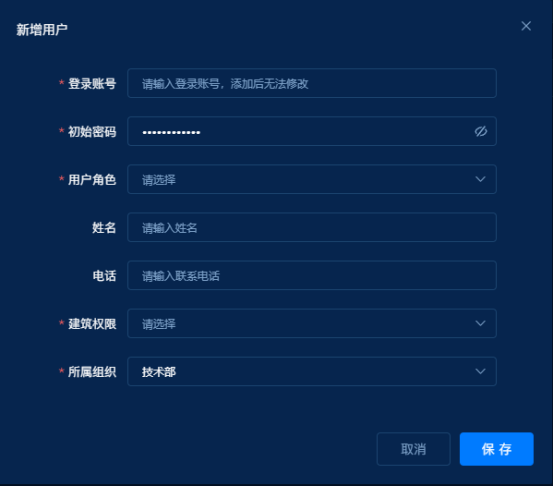 ①登录账号:必填项,维护用户的登录账号。 ②初始密码:必填项,维护账号的登录密码,默认为Stnh@24yb!,.。 ③用户角色:必填项,下拉框,取角色管理中维护的角色,可多选。 ④姓名:非必填,维护用户的姓名。 ⑤联系电话:非必填,维护用户的联系号码。 ⑥建筑权限:取建筑管理维护的建筑层级。 ⑦所属组织:必填项,取组织结构中维护的组织,根据所需选择。 ⑧取消:关闭页面。 ⑨保存:保存已维护的账号信息。 (7)用户列表-编辑:点击,弹出编辑用户页面,可对已维护的用户信息进行修改(注:1.功能操作参考添加2.登录账号不可修改) 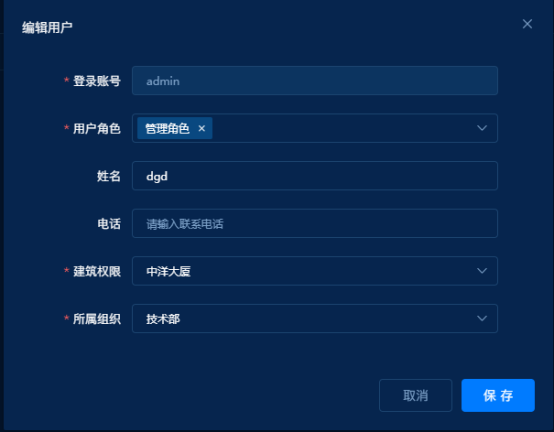 (8)用户列表-删除:点击,弹出提示语“是否执行删除操作” ①取消:关闭提示语弹窗,不执行删除操作。 ②确定:关闭提示语弹窗,执行删除操作。 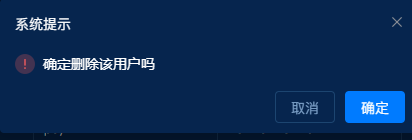 (9)用户列表-批量删除:点击,弹出提示语“是否执行删除操作”(注:当未勾选用户时按钮置灰,不允许操作,当勾选用户时,允许操作) ①取消:关闭提示语弹窗,不执行删除操作。 ②确定:关闭提示语弹窗,执行删除操作。 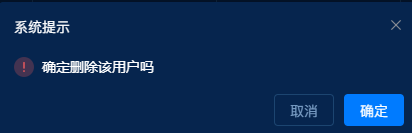 (⑩)用户列表-重置密码:点击,弹出重置密码页面(注:当未勾选用户时按钮置灰,不允许操作,当勾选用户时,允许操作) 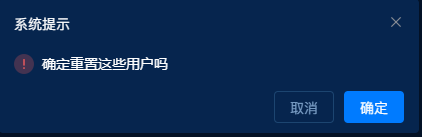 ①新密码:必填项,维护账号的新密码。 ②确认密码:必填项,应与新密码中一致。 ③取消:关闭页面。 ④保存:保存已维护的密码。 # 角色管理 角色管理用于维护系统中的角色,通过角色维护系统中的功能权限,有权限时可正常操作模块,无权限时则不可以操作模块。 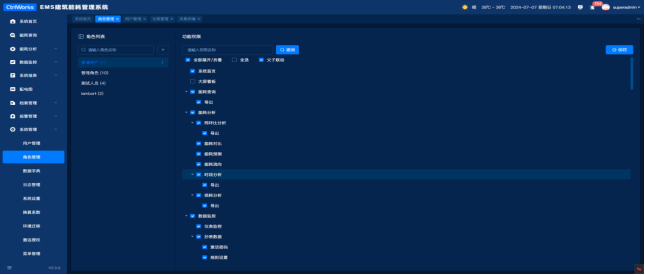 (1)角色列表-查询:查询条件为角色名称,输入名称点击回车即可。  (2)角色列表-添加:点击,弹出新增角色页面 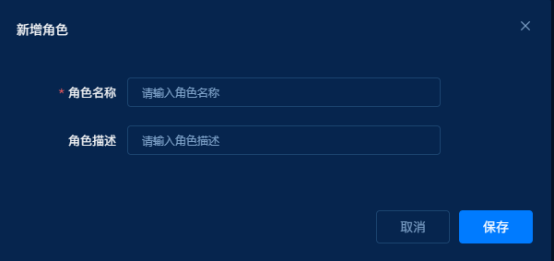 ①角色名称:必填项,维护角色的名称。 ②角色描述:非必填,描述角色。 ③取消:关闭页面。 ④保存:保存已维护的角色信息。 (3)角色列表-编辑:点击,弹出编辑角色页面,可对已维护的角色进行修改。 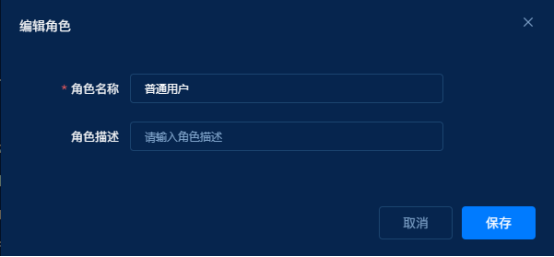 (4)角色列表-删除:点击,弹出提示语“是否执行删除操作” ①取消:关闭提示语弹窗,不执行删除操作 ②确定:关闭提示语弹窗,执行删除操作 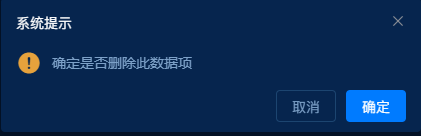 (5)功能权限-查询:查询条件为权限名称,输入名称点击查询即可。  (6)保存:点击,可保存已维护的功能权限。 # 数据字典 数据字典用于维护系统中数据项、数据结构、处理逻辑等进行定义和描述。 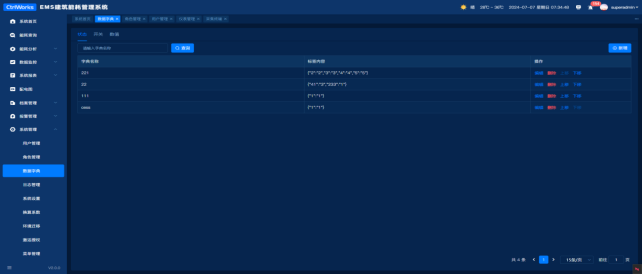 (1)数值、开关、状态:固定选项,可切换不同页签,用于维护该页签下字典数据 (2)查询:查询条件输入字典名称点击查询。  (3)添加:点击,弹出新增页面 ①字典名称:维护字典的名称。 ②新增:可新增标签、键值。 ③取消:关闭新增页面。 ④保存:保存已维护的字典信息且关闭页面。 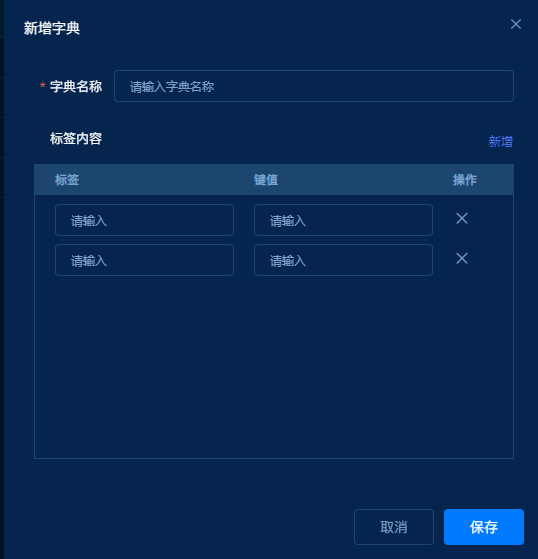 (4)编辑:点击,弹出编辑页面,可对已维护的字典信息进行修改(注:功能操作可参考新增) 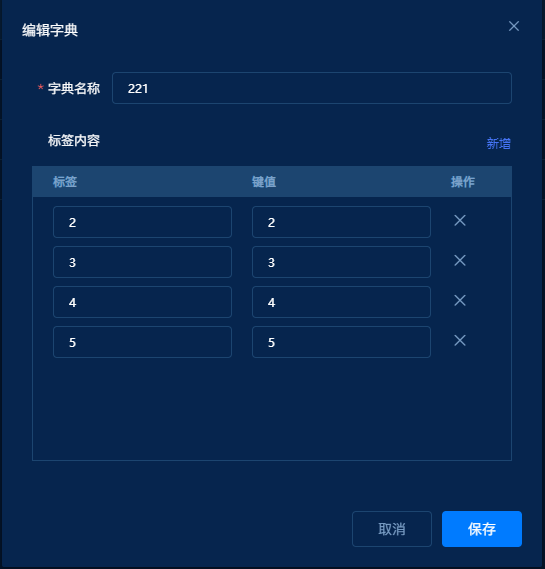 (5)删除:点击,弹出提示语“是否删除该条数据” ①取消:关闭提示语页面,不删除该条数据 ②删除:关闭提示语页面,且删除该条数据 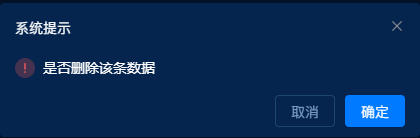 (6)上移:点击上移,往上移动一行。 (7)下移:点击下移,往下移动一行。 # 日志管理 ## 登录日志 登录日志用于记录用户的登录操作,可查看用户的登录时间、IP等。 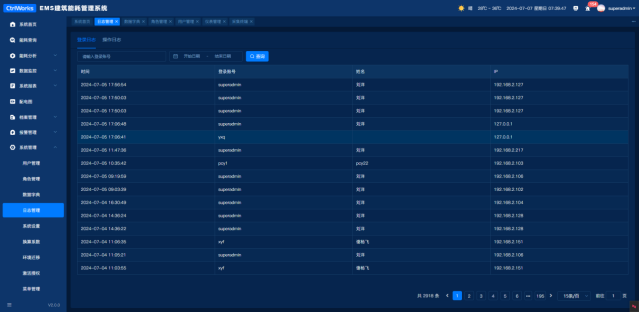 (1)查询:查询条件分为登录账号、时间段,查询时选择对应的查询条件,例如查询2024年1月6日的数据,开始时间和结束时间选择1月6日点击查询即可。  ## 操作日志 操作日志用于记录用户在系统中所做的新增、编辑、删除类的操作,可查看用户具体的操作内容。 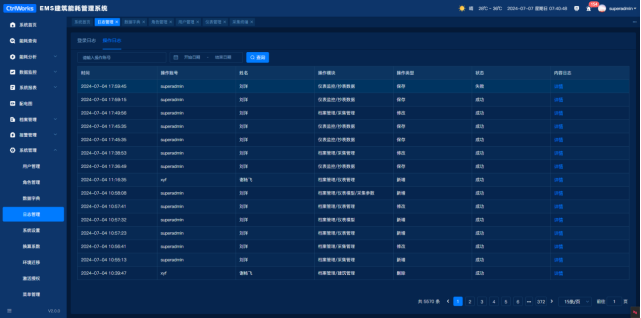 (1)查询:查询条件分为登录账号、时间段,查询时选择对应的查询条件,例如查询2024年1月6日的数据,开始时间和结束时间选择1月6日点击查询即可。  (2)详情:点击,弹出内容日志页面,可查看操作的内容日志。 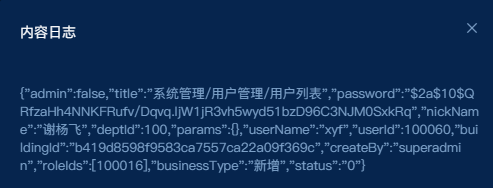 # 系统设置 系统LOGO用于维护系统的LOGO样式,可自定义选择。 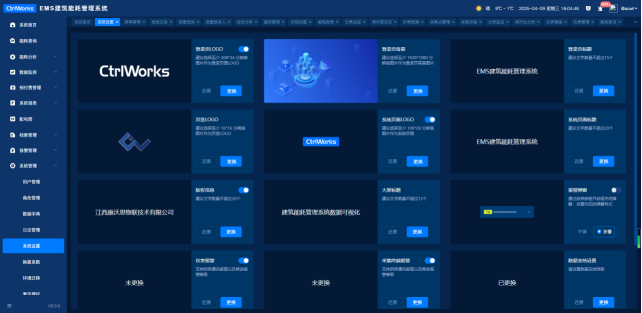 (1)登录页LOGO:用于维护登录页的LOGO,默认为,可点击按钮更换或还原(注:建议选择至少 208*34 分辨率图片作为登录页LOGO) ①更换:可从电脑中选择图片进行更换 ②还原:恢复至默认LOGO ③是否启用:点击,可编辑状态,启用为,禁用为 启用:当为启用状态时,登录页显示LOGO 禁用:当为禁用状态时,登录页不显示LOGO 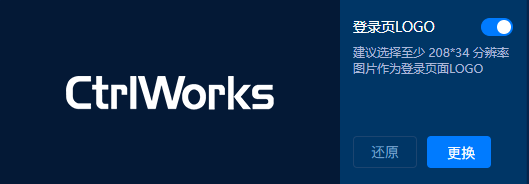 (2)登录页背景:用于维护登录页的背景图,可点击按钮更换或还原(注:建议选择至少 1920*1080 分辨率图片或者视频作为登录页背景,限3M以内) ①更换:可从电脑中选择图片或视频进行更换 ②还原:恢复至默认背景图 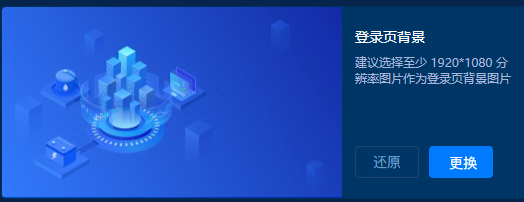 (3)登录页标题:用于维护系统登录页标题,默认为,可点击按钮更换或还原(注:建议文字数量不超过15个) ①更换:可从电脑中选择图片进行更换 ②还原:恢复至默认标题 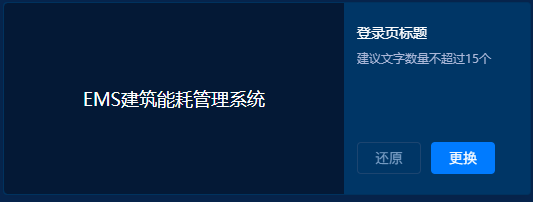 (4)页签LOGO:用于维护系统页签的LOGO,默认为,可点击按钮更换或还原(注:建议选择至少 16*16 分辨率图片作为页签LOGO) ①更换:可从电脑中选择图片进行更换 ②还原:恢复至默认LOGO  (5)系统页面LOGO:用于维护系统页面的LOGO,默认为,可点击按钮更换或还原(注:建议选择至少 109*28 分辨率图片作为系统页面LOGO) ①更换:可从电脑中选择图片进行更换 ②还原:恢复至默认LOGO ③是否启用:点击,可编辑状态,启用为,禁用为 启用:当为启用状态时,系统左上角页显示LOGO 禁用:当为禁用状态时,系统左上角不显示LOGO 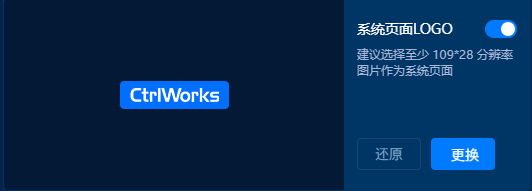 6)系统页面标题:用于维护系统页面的名称,默认为EMS建筑能耗管理系统,可点击按钮更换或还原(注:可自定义修改首页系统名称,不超过20个字符) ①更换:弹出更换系统名称页面,在输入框中维护新的系统名称点击确定即 可 ②还原:恢复至默认系统名称 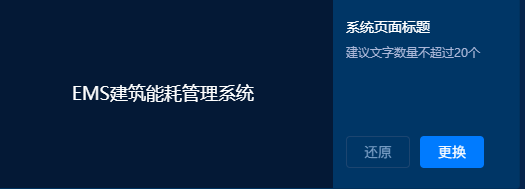 (7)版权信息:用于维护版权信息,默认为江西康沃思物联技术有限公司,可点击按钮更换或还原(注:建议文字数据不超过20) ①更换:可更换版权信息 ②还原:恢复至默认版权信息 ③是否启用:点击,可编辑状态,启用为,禁用为 启用:当为启用状态时,版权信息页显示公司名称 禁用:当为禁用状态时,版权信息页不显示公司名称 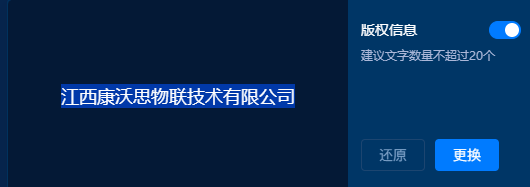 (8)大屏标题:用于维护大屏标题,默认为建筑能耗管理系统数据可视化,可点击按钮更换或还原(注:建议文字数据不超过13个) ①更换:可更换大屏标题 ②还原:恢复至默认大屏标题 ③是否启用:点击,可编辑状态,启用为,禁用为 启用:当为启用状态时,大屏页显示公司名称 禁用:当为禁用状态时,大屏页不显示公司名称 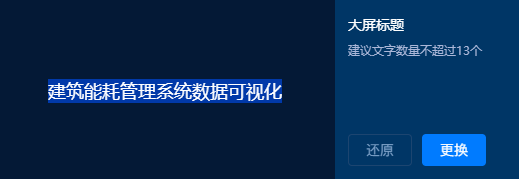 (9)报警弹窗:用于维护报警弹窗,默认为平铺,可点击平铺或折叠切换弹窗样式,点击按钮可关闭弹窗,关闭后页面不显示弹窗。 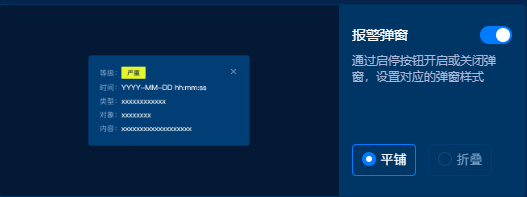 (⑩)仪表报警:用于维护仪表离线报警,默认报警等级为一般,图片文字默认为“未变更”点击按钮可关闭弹窗,关闭后页面不显示弹窗,可点击按钮更换或还原(注:支持启停通讯报警以及修改报警等级) 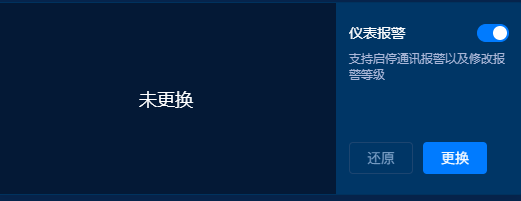 ①还原:恢复至默认的报警等级 ②更换:点击更换可更换报警等级(变更后图片文字变成已更换) 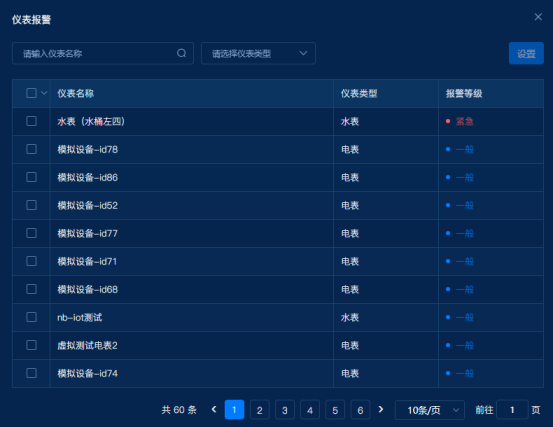 仪表报警-查询:查询条件为仪表名称及仪表类型,输入仪表名称,选择仪表类型,点击回车即可。  仪表报警-设置:选择一个或多个仪表后点击按钮,可设置报警等级(选择下拉可选择) 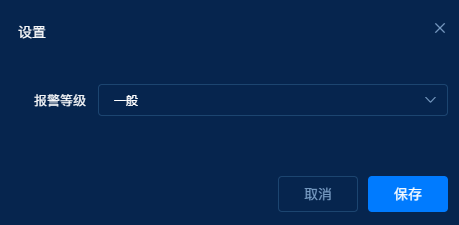 a.报警等级:下拉框可选择一般、严重、紧急 b.取消:点击取消返回上一页 c.保存:点击保存,保存已维护的信息 (⑪)采集终端报警:用于维护采集终端离线报警,默认报警等级为一般,图片文字默认为“未变更”点击按钮可关闭弹窗,关闭后页面不显示弹窗,可点击按钮更换或还原(注:支持启停通讯报警以及修改报警等级) 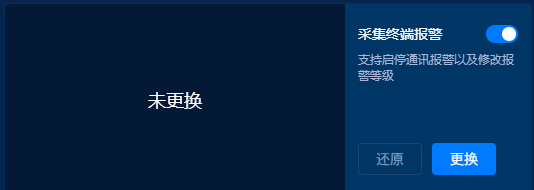 ①还原:恢复至默认的报警等级 ②更换:点击更换可更换报警等级(变更后图片文字变成已更换) 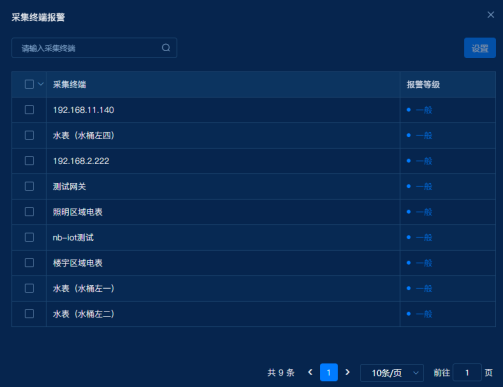 采集终端报警-查询:查询条件为采集终端,输入采集终端,点击回车即可  采集终端-设置:选择一个或多个采集终端后点击按钮,可设置报警等级(选择下拉可选择) 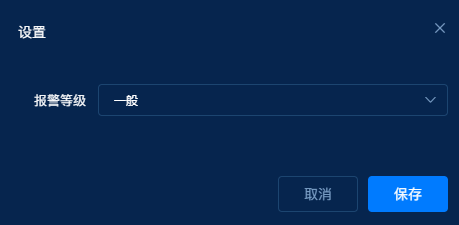 d.报警等级:下拉框可选择一般、严重、紧急 e.取消:点击取消返回上一页 f.保存:点击保存,保存已维护的信息 ### (11)数据冻结设置 可通过此功能进行能源的统计冻结频率切换 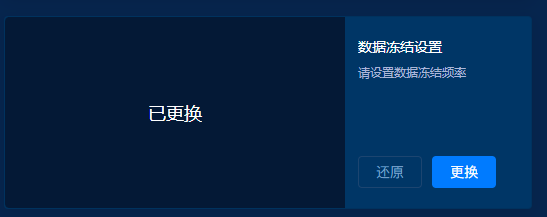 点击按钮弹框,可对不同能源类型设置数据冻结频率 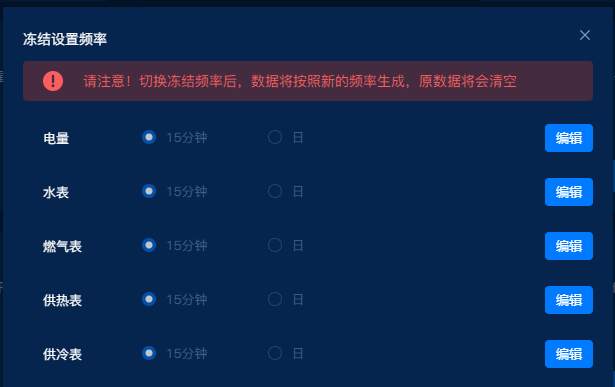 ### (12)时段设置 可在此对时段的具体时间进行定义 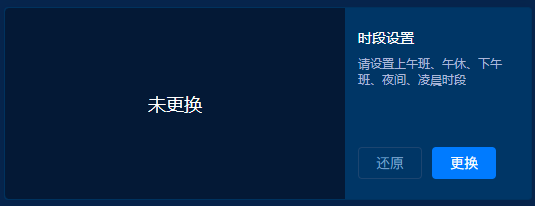 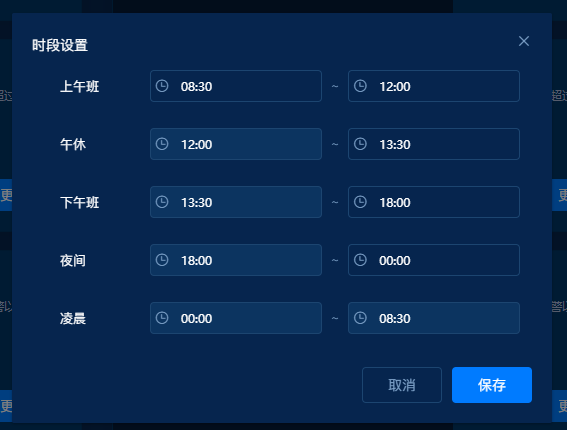 ### (13)分项管理 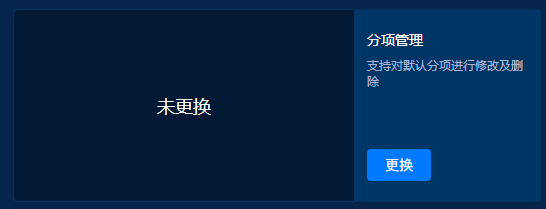 # 换算系数 换算系数用于维护能耗对象计算折标煤系数(kg)、碳排放因子(kg),数据系统初始化:①电量:kW·h、0.1229、0.634;②水量:m³、-、-;③气量:m³、1.2143、2.162;④热量:MJ、1.229、0.11;⑤冷量:MJ、1.229、0.8 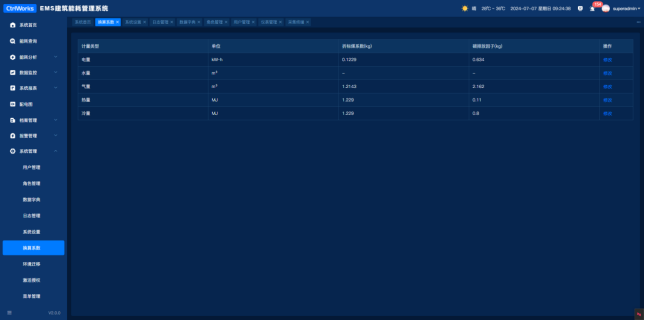 (1)修改:点击修改可修改换算系数。 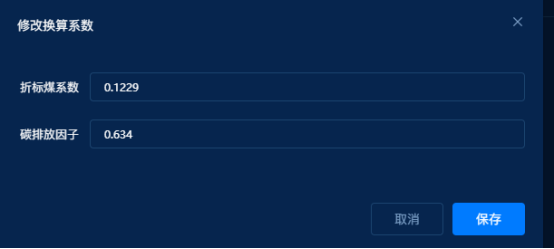 ①折标煤系数:输入正确的折标煤系数。 ②碳排放因子:输入正确的碳排放因子。 ③取消:点击取消,返回上一页。 ④保存:点击保存,保存已维护的信息。 # 环境迁移 环境迁移用于系统恢复出厂设置及迁移已维护数据。 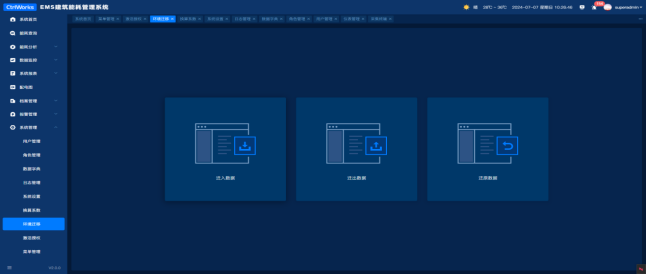 (1)还原数据:点击还原数据,弹出请确认是否执行页面,若需执行恢复出厂则在输入框中输入确认恢复出厂数据。 ①取消:关闭请确认是否执行页面,不执行恢复出厂 ②确定:需执行恢复出厂则在输入框中输入确认恢复出厂数据,点击确定(注: 恢复出厂数据后系统中所有已维护将清空,请谨慎操作) 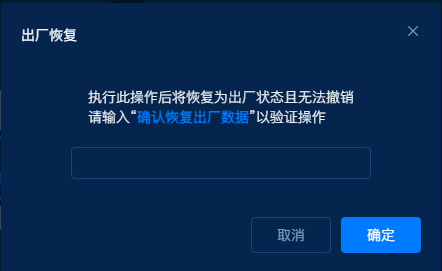 (2)迁出数据:点击迁出数据,弹出数据迁出页面,迁移数据中。 (3)迁入数据:点击迁入数据,弹出数据迁移页面。 ①点击迁入:选择需导入的文件,迁入后可在系统中看到已维护好的数据。 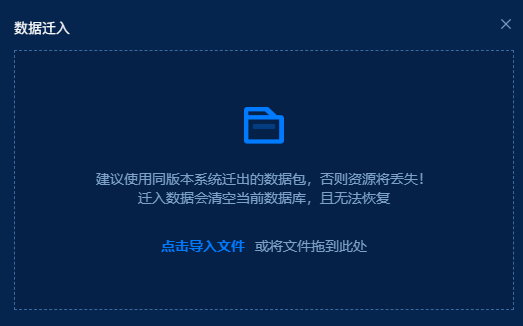 # 激活授权 激活授权用于维护系统的使用权限。 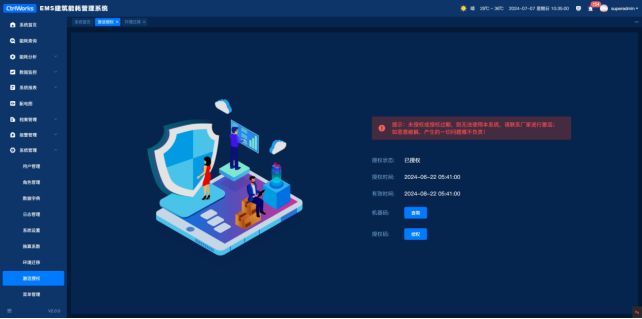 (1)授权状态:已授权、未授权、已过期。 (2)激活时间:时间格式为YYYY-MM-DD hh:mm:ss,未授权则显示-。 (3)有效时间:时间格式为YYYY-MM-DD hh:mm:ss,永久激活则显示永久,未激活则显示-。 (4)机器码:点击生成当前服务器的机器码,可以进行复制。 (5)授权码:点击弹出授权码弹窗,可进行授权,未授权的用户系统只显示授权菜单。 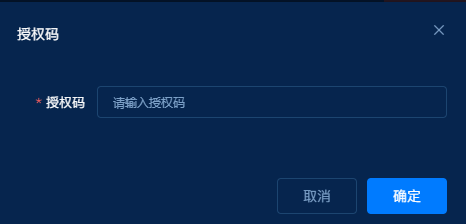 ①授权码:找厂家要授权码进行授权。 ②取消:点击取消,返回上一页。 ③保存:点击保存,保存已维护的信息。 # 账户设置 账户设置用于维护用户账号的基本信息。 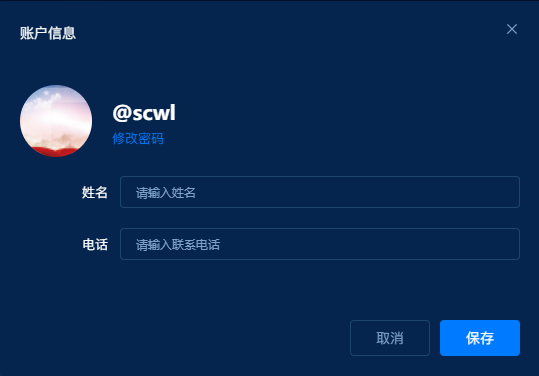 (1)头像:可选择电脑中图片,替换成头像。 (2)姓名:维护账号的姓名。 (3)电话:维护用户的联系电话。 (4)取消:关闭页面。 (5)保存:保存已维护的用户基本信息。 (6)修改密码:点击,弹出修改密码页面。 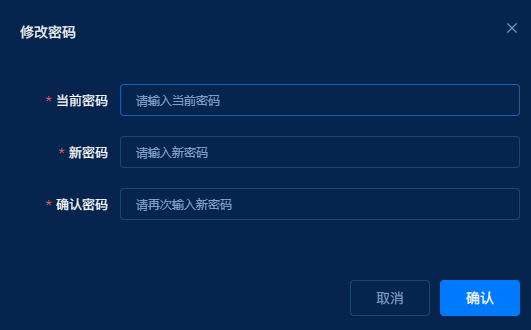 ①当前密码:必填项,输入账号的原密码,当错误时不允许修改密码。 ②新密码:必填项,输入账号的新密码。 ③确认密码:必填项,再次输入需修改的密码。 ④取消:关闭页面。 ⑤确定:保存已修改密码。
wanzhihao
2025年9月12日 13:53
转发文档
收藏文档
上一篇
下一篇
手机扫码
复制链接
手机扫一扫转发分享
复制链接
Markdown文件
Word文件
PDF文档
PDF文档(打印)
分享
链接
类型
密码
更新密码
有效期