SmartControllerEditor 使用手册
前言
支持设备类型介绍
硬件准备
网络测试环境
出厂设置
操作说明
文件操作
逻辑场景控制
私有协议
康沃思物联知识库(内部)
-
+
首页
操作说明
如图 3 所示,拿到上位机压缩包之后,解压到当前文件夹,双击进入解压的文件夹,拖到最后,双击“SmartControllerEditor.exe”可打开软件 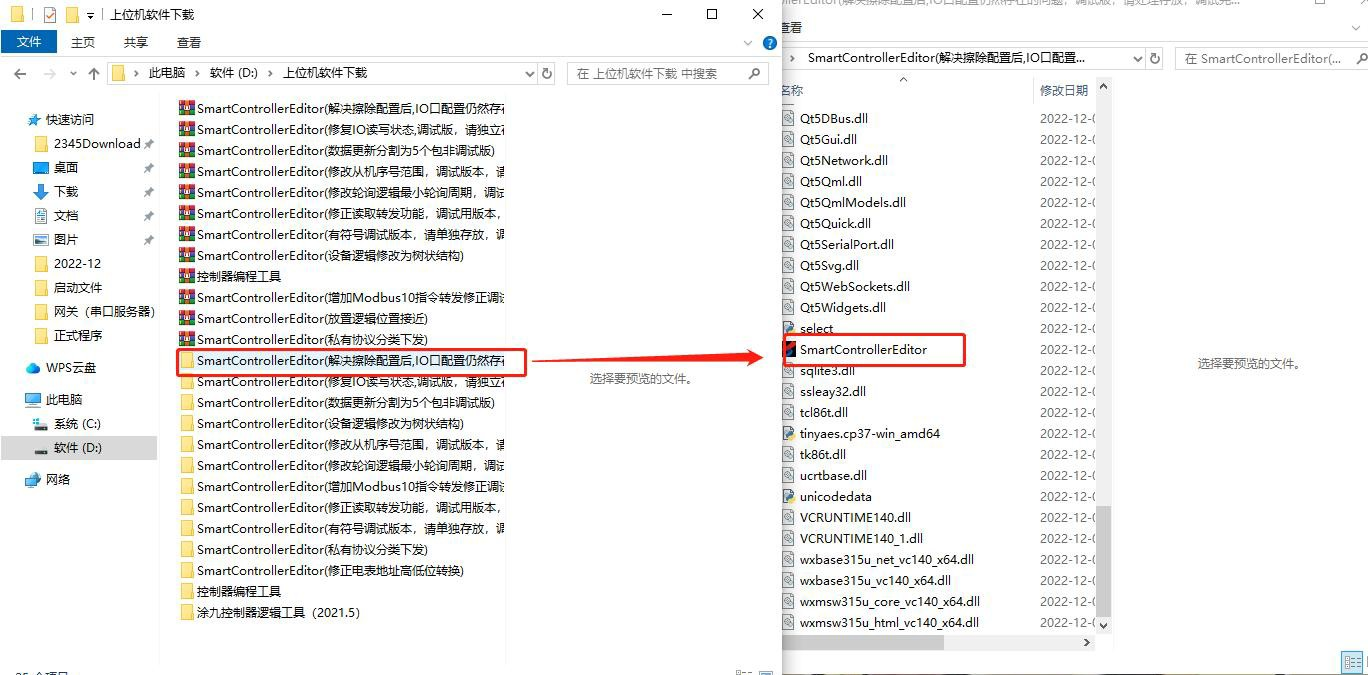 图 3 打开“SmartControllerEditor.exe”软件 ## 6.1.设备通信 || | --- | | DDC 模块(CW.MD.8744)设备出厂默认 ID:00 | | 设备 IP:192.168.2.145;客户端端口号:1024 | | 网关 IP:192.168.2.1 | | 子网掩码:255.255.255.0 | | 服务器 IP:192.168.2.125;端口号:3025 | | 串口波特率:9600bps,数据位:无校验,数据位:8 位,停止位:1 位 | ### 6.1.1.UDP 连接 如图 4 所示,点击“通信”,通信方式选择“UDP”,IP 地址为本机电脑IP 地址,IP 端口为服务器端口号,客户端地址为控制器 IP地址,客户端端口为“1024”,点击连接; 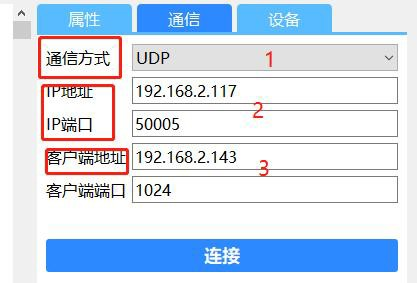 如图 5 所示,连接成功后“控制台”会出现以下信息,并不间断回传心跳信息 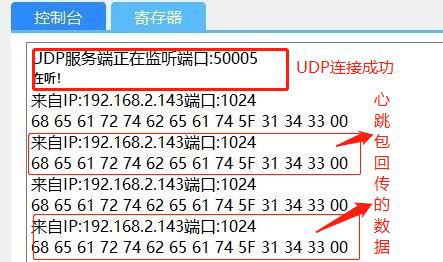 如图 6 所示,点击“设备”--“查询”可读取控制器基本配置信息,设备信息下的字体在点击查询后从黑色变为红色,最后又转回黑色。 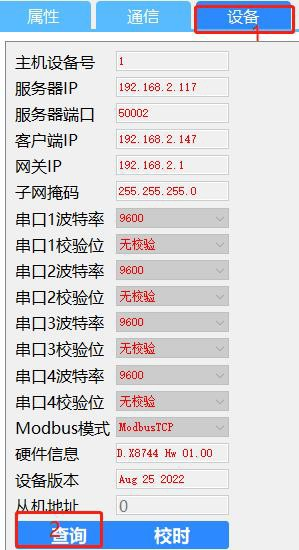 图 6 设备信息查询 如图 7 所示,查询成功“控制台”会回传设备基本配置信息 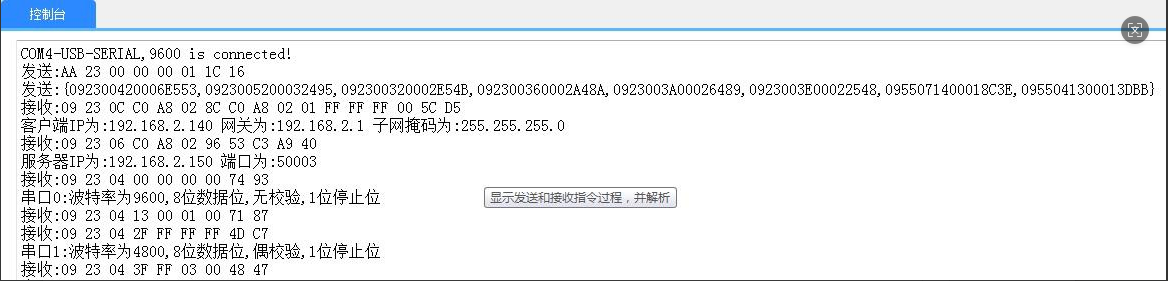 图 7 控制台回传信息 ### 6.1.2.TCP 连接 数据流向 如图 8 所示 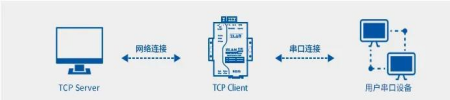 图 8 数据传输流量 TCP 模式查询前,需要通过 485 或者udp 将协议改成modbus-rtu协议 如图 9 所示,点击“通信”,通信方式选择“TCP”;IP 地址为 “服务器端IP 地址”;IP 端口为“服务器端口号”,点击连接。 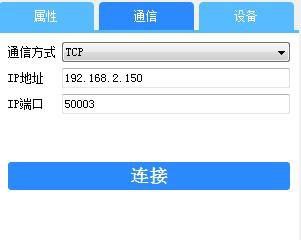 图 9 TCP 连接 如图 10 所示,连接成功后,“控制台”会出现以下信息,并定时回传心跳信息 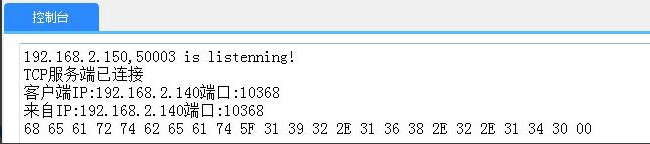 图 10 成功连接与数据回传 如图 11 所示,点击“设备”--“查询”可读取控制器基本配置信息,设备信息下的字体在点击查询后从黑色变为红色,最后又转回黑色。 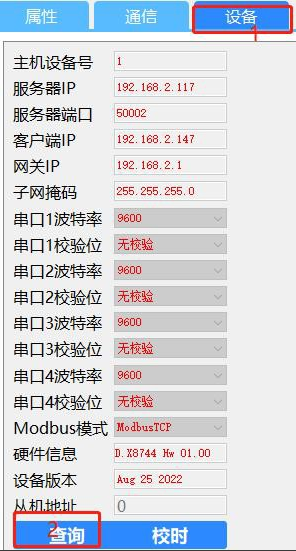 图 11 设备查询 ### 6.1.3.串口连接 如图 12 所示,点击“通信”,通信方式选择“串口”、波特率-9600、校验位-无校验、数据位-8 位、停止位-1 位,点击连接。 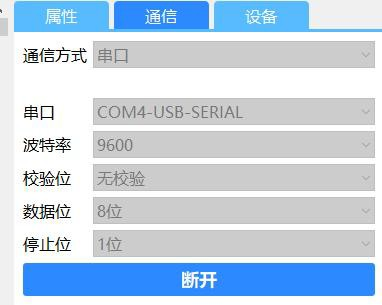 图 12 串口连接 如图 13 所示,连接成功后,“控制台”会出现以下信息 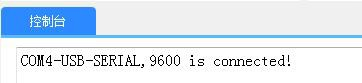 图 13 串口连接提示 如图 14 所示,点击“设备”后,点击“查询”可读取控制器基本配置信息 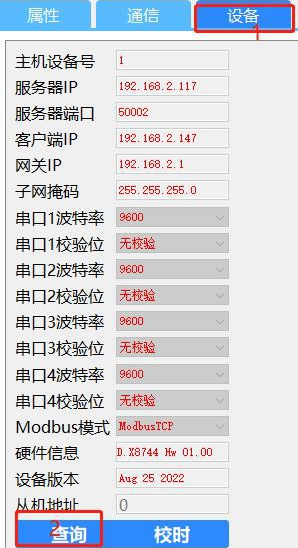 图 14 串口查询参数 ### 6.1.4.注意事项 DDC、TCP 通信方式默认为Modbus-TCP 协议,该协议为后台对接常用协议,如果想通过 TCP 模式查询设备信息,可以先通过 UDP 模式更改为Modbus-RTU 协议。 ## 6.2.主从设备信息设置和读取 ### 6.2.1.主从信息设置 如图 15 所示,在左侧窗口中点击“设备”,选择并拖出已连接的主设备和从设备,先对主机的IO 地址进行分配 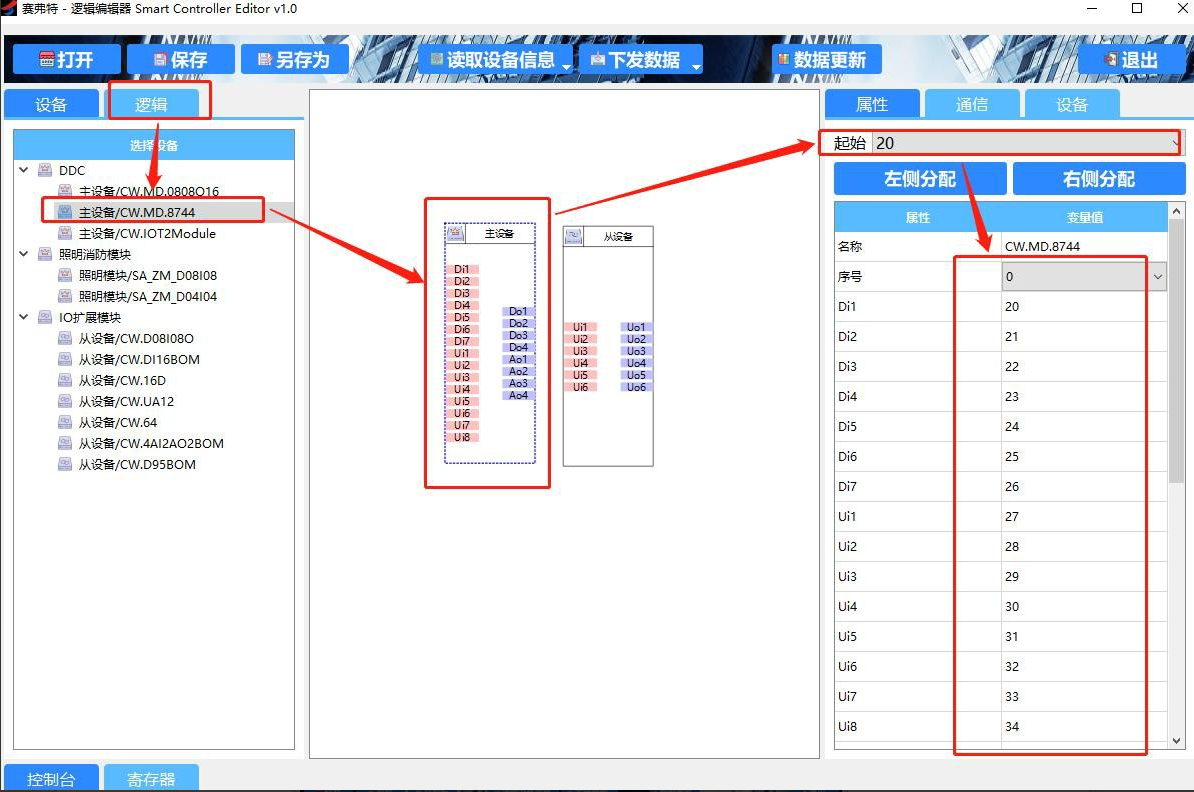 图 15 主机IO 地址分配 然后对从设备的IO 地址进行分配,如图 16 所示; 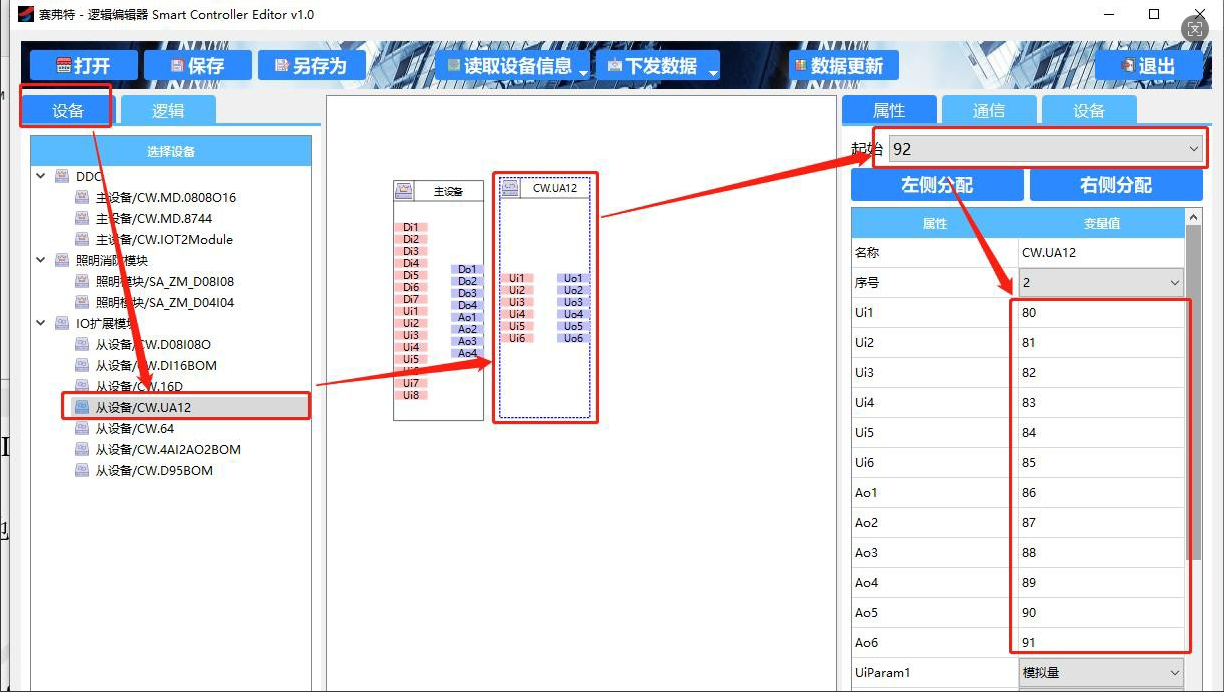 图 16 从机IO 地址分配 注意:从机地址请按设备信息下发时候从机序号对应进行设置,否则无法进行从机IO 读写操作 如图 17 所示,配置好主从信息后选择设备号 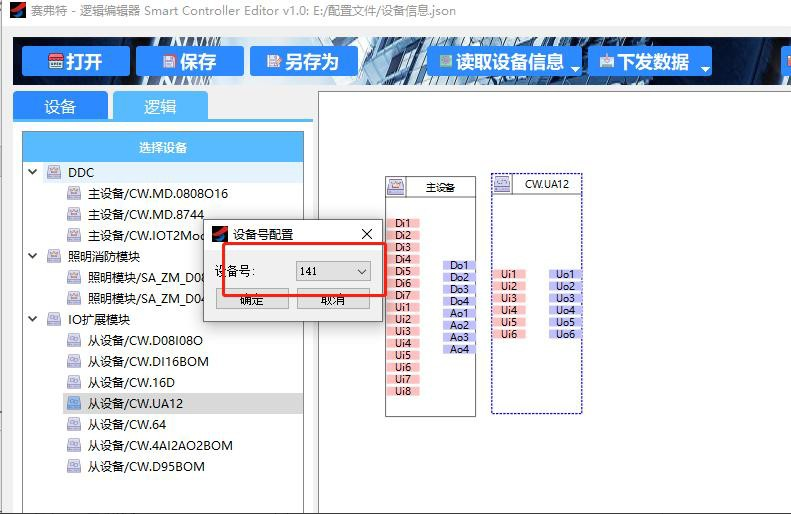 图 17 设备号选择 下发选项勾选“设备逻辑”,然后点击确定进行下发,如图 18 所示; 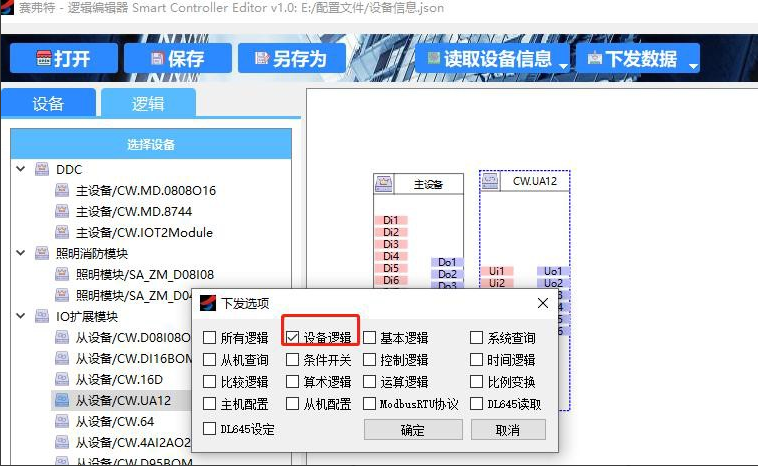 图 18 下发选项选择 ### 6.2.2. 主从信息读取 选择“读取设备信息”后“读取主从信息”可以读取保存在设备里的 IO 表配置,点击“数据更新”,选择主机号,可以在寄存器页面直观显示 DI 和 DO 以及 UI 和 AO 的地址,可以在寄存器页面进行 IO 读写,如图 19 所示; 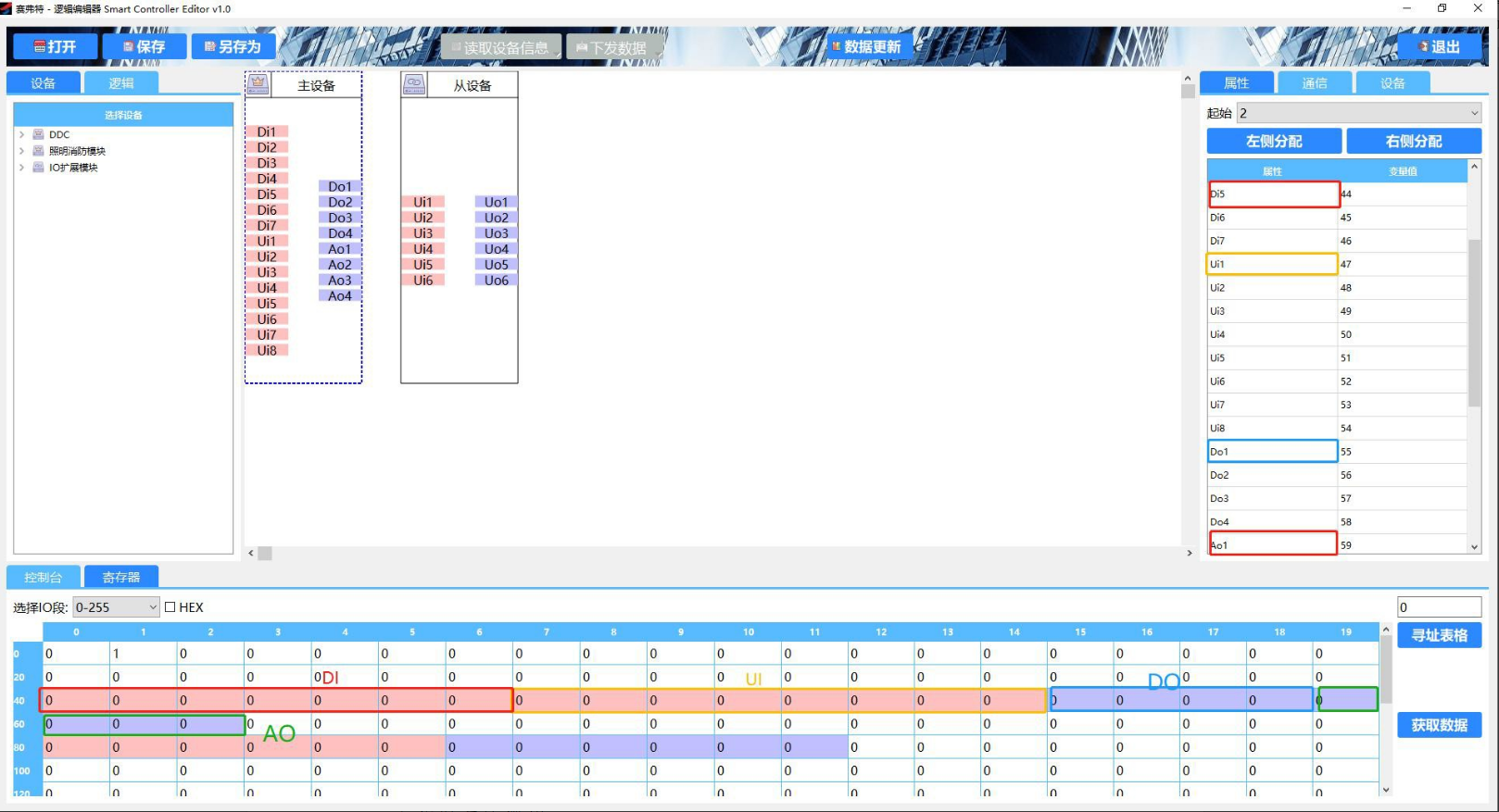 图 19 读取设备信息
tuxubao
2025年9月23日 09:30
转发文档
收藏文档
上一篇
下一篇
手机扫码
复制链接
手机扫一扫转发分享
复制链接
Markdown文件
Word文件
PDF文档
PDF文档(打印)
分享
链接
类型
密码
更新密码
有效期