SmartControllerEditor 使用手册
前言
支持设备类型介绍
硬件准备
网络测试环境
出厂设置
操作说明
文件操作
逻辑场景控制
私有协议
康沃思物联知识库(内部)
-
+
首页
文件操作
如图 20 所示,可以对当前配置的逻辑保存到本地,并可以打开之前保存的逻辑  图 20 文件操作 ## 7.1.打开 可打开已保存的逻辑格式为“xxxx.json”,如图 21 所示; 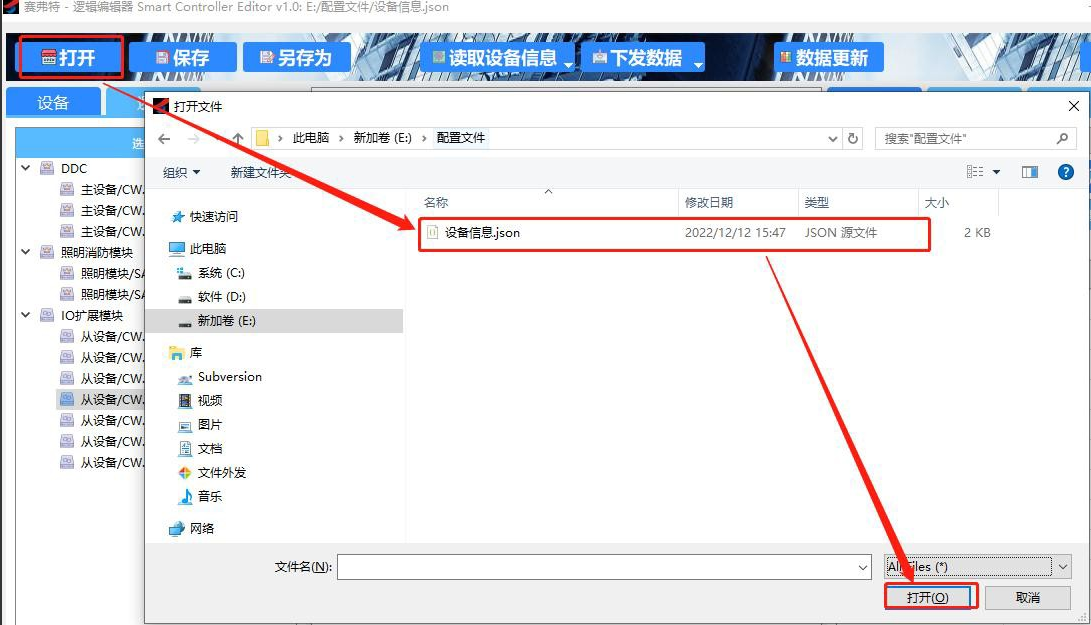 图 21 文件打开 ## 7.2.保存 保存已编写好的逻辑到当前路径; ## 7.3.另存为 将已编写好的逻辑保存到别的路径; ## 7.4.读取设备信息 如图 22 所示  图 22 读取设备信息 点击“读取设备信息”后,点击“读取主从信息”可显示已配置的主从模块,如图 22 所示; 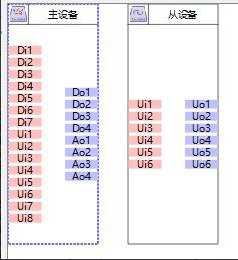 图 22 主从设备信息 ## 7.5.下发数据 点击后可选择“下发配置”“模式配置”“转发下发”“擦除配置”,如图 23 所示; 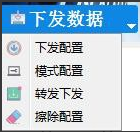 图 23 数据下发 ### 7.5.1.下发配置 点击“下发配置”,选择相对应的“设备号”,根据左侧逻辑窗口拖出的逻辑进行勾选下发,如图 24、25 所示; 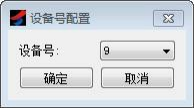 图 24 设备号选择 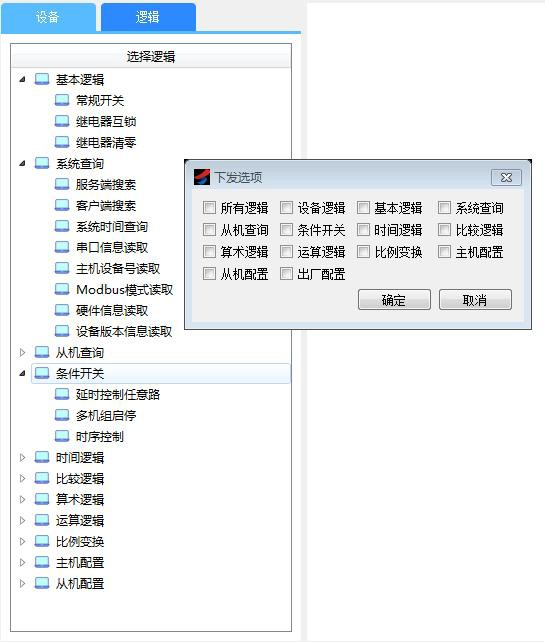 图 25 下发选项设置 下发过程有进度条提示,如图 26 所示; 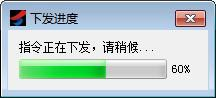 图 26 下发进度条 ### 7.5.2.模式配置 该模式切换是针对网关和串口服务器模式切换,可选择“配置模式”或“透传模式”,如图 27 所示 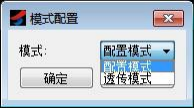 图 27 模式配置 透传模式下,用户的串口设备,可以实现串口转以太网双向透明传输,通过本设备发送数据到网络上指定的服务器,设备也可以接受来自服务器的数据,并将信息转发至串口设备。默认选择配置模式,可以通过上位机对设备进行参数配置和读取。 ### 7.5.3.转发下发 下发“modbus 转发”,如图 28 所示 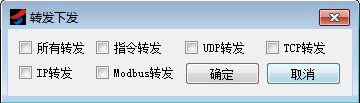 图 28 转发下发 1、当输出方式为指令转发时,选择指定的串口号,串口指令设置长度和转发代码,转发的命令长度不能超过 12 个字节 2、当输出方式为 UDP 转发时,需要设置转发的设备 IP 和端口号以及数据长度和转发代码 3、当输出方式为 TCP 转发时,需要设置转发的设备 IP 和端口号以及数据长度和转发代码 4、当输出方式为Modbus 转发时,需要设置 modbus 转发设备功能码,地址,寄存器,数量 例如:当 485 温控器读取的温度值大于一定值时通过 modbus 命令打开温控器,低于一定值时通过modbus 命令关闭温控器 ### 7.5.4.擦除配置 可擦除已下发的配置和逻辑,如图 29 所示 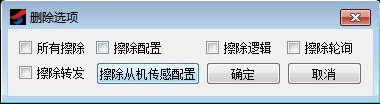 图 29 擦除配置 擦除过程有进度条提示,如图 30 所示; 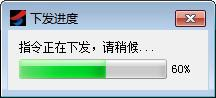 图 30 擦除进度条 ## 7.6.数据更新 点击数据更新,选择相应的设备号,可实时跟踪设备寄存器内数据,如图 31 所示; 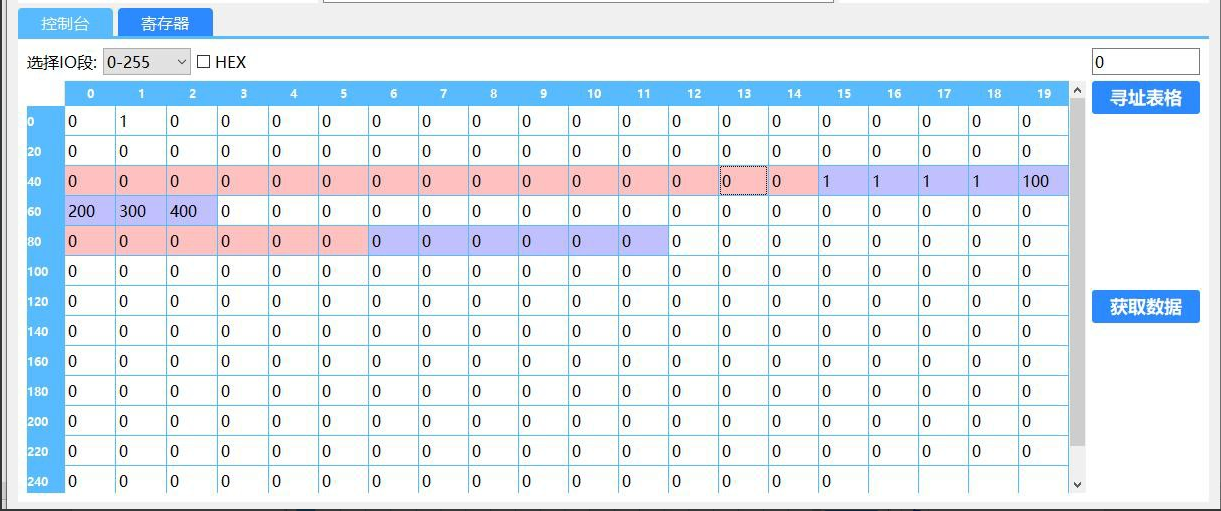 图 31 寄存器显示
tuxubao
2025年9月23日 09:40
转发文档
收藏文档
上一篇
下一篇
手机扫码
复制链接
手机扫一扫转发分享
复制链接
Markdown文件
Word文件
PDF文档
PDF文档(打印)
分享
链接
类型
密码
更新密码
有效期